
Statyczna strona na Gitlab pages

W tym wpisie pokaże wam, jak opublikować statyczną stronę internetową. Wykorzystam framweork astro
Pobranie repozytorium z moją stroną
Krop po kroku
Section titled “Krop po kroku”-
Utworzenie projektu astro
Section titled “Utworzenie projektu astro” -
Dostosywanie strony
Section titled “Dostosywanie strony” -
Tworzymy prosty pipeline
Section titled “Tworzymy prosty pipeline .gitlab-ci.yml”.gitlab-ci.yml -
Publikujemy stronę
Section titled “Publikujemy stronę”W moim przypadku otrzymałem taką stronę
-
Utworzenie domeny w pages
Section titled “Utworzenie domeny w pages”Repozytorium → Settings → Pages → kliknij
New Domain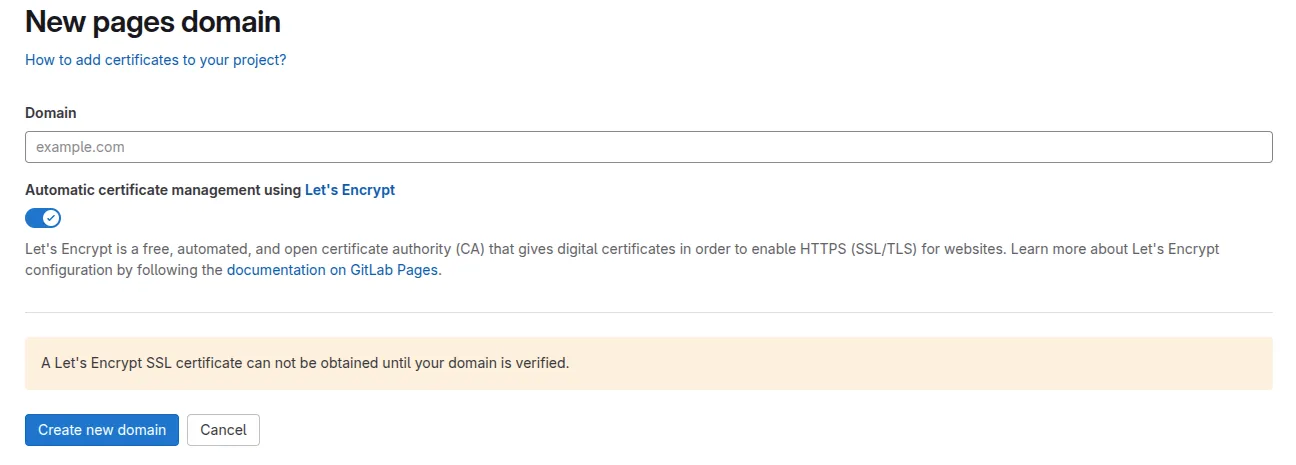
- Ustawienie domeny rachuna-net.pl
- GitLab wygeneruje dwa rekordy DNS:
-
ALIAS: -
TXT:
-
-
Dodanie rekordów do DNS
Section titled “Dodanie rekordów do DNS” -
GitLab automatycznie zweryfikuje rekordy i wygeneruje certyfikat SSL (Let’s Encrypt)
Section titled “GitLab automatycznie zweryfikuje rekordy i wygeneruje certyfikat SSL (Let’s Encrypt)”